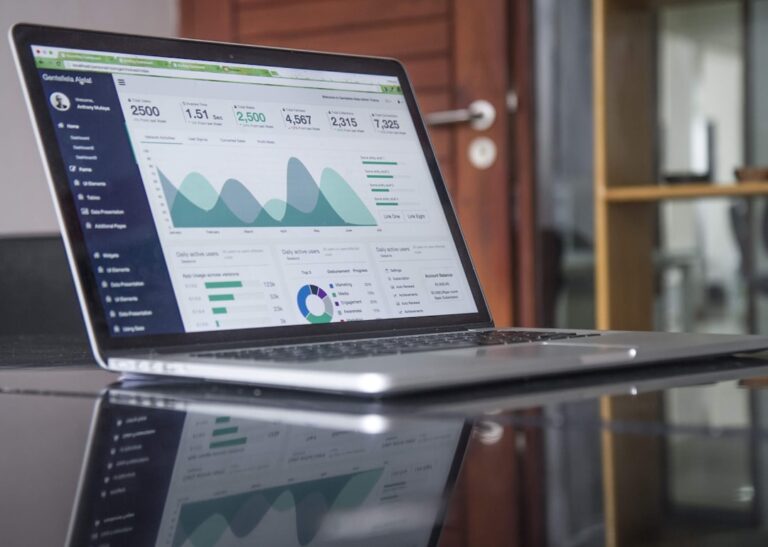



Para conectar o Google Ads ao Looker Studio de forma rápida, basta acessar o Looker Studio, clicar no botão Criar, selecionar a opção Fonte de Dados e escolher o conector oficial do Google Ads. Após autorizar o acesso à sua conta Google, você deve selecionar a conta específica ou o MCC que deseja analisar para que os dados comecem a ser importados automaticamente. Essa integração é o caminho mais curto para transformar relatórios complexos em painéis visuais intuitivos que mostram exatamente para onde está indo o seu investimento.
Dominar essa conexão é essencial para empresas que buscam democratizar o acesso a dados de performance e otimizar campanhas de geração de leads com agilidade. Ter uma visão clara de métricas como o custo por conversão e o desempenho geolocalizado permite que gestores de pequenas e médias empresas tomem decisões estratégicas em tempo real. No entanto, para que o relatório funcione sem falhas, é preciso estar atento a detalhes técnicos como níveis de permissão, configuração de campos personalizados e a resolução de possíveis erros de sincronização que podem comprometer a precisão das informações apresentadas no seu dashboard.
Quais são os pré-requisitos para realizar a integração?
Os pré-requisitos para realizar a integração entre o Google Ads e o Looker Studio consistem em possuir credenciais de acesso válidas em ambas as plataformas e garantir que o usuário tenha as autorizações mínimas de leitura para extrair os dados. Essa etapa preparatória é fundamental para empresas que buscam democratizar o acesso à informação e otimizar campanhas de tráfego pago com foco em conversão.
Quais permissões de conta são necessárias?
As permissões de conta necessárias para conectar as ferramentas são o acesso de Visualização, Padrão ou Administrador na conta do Google Ads, além de permissão para criar fontes de dados no Looker Studio. É recomendável utilizar o mesmo endereço de e-mail para os dois serviços, o que simplifica o reconhecimento automático das propriedades e campanhas de marketing.
Sem o nível de acesso adequado, o conector nativo do Google não conseguirá listar as contas disponíveis para importação. Isso pode gerar falhas na visualização de métricas essenciais de leads e ROI, prejudicando o acompanhamento de pequenas e médias empresas que dependem de agilidade e precisão na tomada de decisão estratégica.
Como funciona a conexão para contas de administrador MCC?
A conexão para contas de administrador (MCC) funciona através de uma estrutura hierárquica onde o usuário seleciona o gestor principal e, em seguida, define quais contas de clientes específicas deseja visualizar no dashboard. Esse modelo de visualização é ideal para negócios que gerenciam múltiplas unidades ou campanhas geolocalizadas em diferentes regiões.
Ao utilizar o MCC, o Looker Studio permite consolidar dados de várias contas em um único painel ou aplicar filtros dinâmicos para isolar a performance de cada cliente. Para garantir a precisão técnica durante esse processo, considere os seguintes pontos:
- Verificação de IDs: Confirme se o ID da conta de cliente está vinculado corretamente ao MCC autorizado no momento da conexão.
- Atualização de Permissões: Caso novas contas sejam adicionadas ao MCC, pode ser necessário atualizar as credenciais no Looker Studio para que elas apareçam na lista.
- Segurança: Certifique-se de que apenas usuários autorizados tenham acesso ao relatório, mantendo a privacidade dos dados de investimento.
Ter os pré-requisitos técnicos alinhados evita erros comuns de autenticação que interrompem o fluxo de análise de dados em tempo real. Após garantir que todas as permissões de acesso estão configuradas corretamente, o processo de execução prática da conexão se torna muito mais fluido e intuitivo dentro da interface da ferramenta.
Passo a passo para conectar o Google Ads ao Looker Studio
A conexão entre Google Ads e Looker Studio automatiza a coleta de métricas, eliminando relatórios manuais e possíveis erros humanos na consolidação de dados. Ao configurar o conector nativo, as informações de performance das campanhas são atualizadas em tempo real, permitindo uma análise imediata do ROI e ajustes ágeis em estratégias geolocalizadas para otimizar a geração de leads.
Como adicionar o Google Ads como fonte de dados?
Para adicionar o Google Ads como fonte de dados, você deve clicar no botão de criação dentro do Looker Studio e selecionar o conector oficial que permite a ponte direta entre as ferramentas. Este é o método mais seguro e eficaz para garantir a integridade das informações apresentadas no seu painel de controle.
O procedimento padrão para concluir essa etapa técnica inicial inclui os seguintes passos:
- Acesso ao Looker Studio: Faça login na ferramenta utilizando a mesma conta que possui as permissões administrativas configuradas previamente.
- Criação da Fonte: Clique no botão “Criar” no canto superior esquerdo e selecione a opção “Fonte de dados”.
- Seleção do Conector: Localize o ícone do Google Ads na galeria de conectores nativos e clique para avançar.
- Autorização e Seleção: Clique em “Autorizar” para liberar o acesso e, em seguida, escolha a conta de cliente ou o ID específico que deseja conectar ao relatório.
Como configurar os campos e dimensões no relatório?
A configuração de campos e dimensões no relatório é feita através da verificação da lista de métricas importadas, onde você define quais dados, como cliques, impressões e custo por lead, serão transformados em elementos visuais. Esse ajuste fino garante que o dashboard mostre apenas o que é essencial para o crescimento e conversão do negócio.
As dimensões costumam representar os dados categóricos, como o nome da campanha, o dispositivo utilizado ou a localização geográfica do potencial cliente. Já as métricas são os valores numéricos que medem o sucesso das ações, como o total gasto e a taxa de conversão. Organizar esses campos permite identificar rapidamente quais anúncios entregam o melhor custo-benefício para a empresa.
Após organizar esses elementos técnicos e validar a estrutura dos dados, é comum que surjam dúvidas sobre como manter a estabilidade da conexão. Compreender a natureza dos erros mais frequentes ajuda a manter a confiabilidade das informações e assegura que os relatórios reflitam sempre a realidade atualizada do investimento em mídia paga.
Como criar um dashboard de Google Ads eficiente?
Um dashboard eficiente prioriza a hierarquia visual, posicionando métricas de conversão e custo por lead no topo para facilitar a leitura rápida. A estrutura deve guiar o olhar do geral para o específico, permitindo validar o sucesso do tráfego pago sem a distração de dados secundários, focando na clareza necessária para a tomada de decisão estratégica imediata.
Quais métricas não podem faltar no seu relatório?
As métricas que não podem faltar no seu relatório são o Custo por Conversão (CPL), a taxa de cliques (CTR), o volume total de leads gerados e o valor total investido no período. Esses indicadores são fundamentais para negócios que precisam monitorar o retorno sobre o investimento publicitário com foco em resultados práticos e conversão direta.
Além dos números globais, é essencial incluir dimensões que tragam profundidade à análise técnica e ajudem a identificar gargalos no funil de vendas, tais como:
- Desempenho por Geolocalização: Permite identificar quais cidades ou bairros entregam o lead mais barato e qualificado.
- Taxa de Conversão da Landing Page: Mede a eficácia da página de destino em transformar visitantes em potenciais clientes.
- Custo por Clique (CPC): Avalia a competitividade das palavras-chave e a qualidade dos anúncios criados pela inteligência artificial ou manualmente.
- Dispositivos e Canais: Mostra se o público prefere interagir via dispositivos móveis ou desktop, orientando o formato das peças criativas.
Como utilizar modelos prontos para facilitar o trabalho?
Utilizar modelos prontos para facilitar o trabalho no Looker Studio é a maneira mais ágil de implementar uma cultura de análise de dados em empresas que buscam performance sem complexidade técnica. O próprio Google disponibiliza uma galeria de templates gratuitos que já possuem a estrutura visual e os principais conectores configurados nativamente.
Ao selecionar um modelo pré-definido, você economiza tempo de design e configuração de campos, precisando apenas autorizar o acesso à sua conta de anúncios para que os gráficos sejam preenchidos automaticamente. Essa abordagem profissional permite que a equipe foque na tomada de decisão e na melhoria do atendimento via WhatsApp ou Instagram, em vez de gastar horas na formatação manual de planilhas de dados.
Apesar da facilidade proporcionada pela integração e pelos modelos visuais, a precisão das informações depende de uma configuração correta nos bastidores das ferramentas de anúncio. Entender as falhas de sincronização e como corrigi-las é o que garante que o seu dashboard permaneça como uma fonte confiável de verdade para o marketing da empresa.
Como resolver problemas comuns na sincronização de dados?
Falhas de sincronização geralmente resultam de credenciais expiradas ou mudanças estruturais feitas diretamente na conta de anúncios. Para solucionar esses erros técnicos, é necessário validar a fonte de dados e atualizar as permissões de acesso. Manter a estabilidade do painel é vital para que o monitoramento do desempenho geolocalizado permaneça fiel à realidade.
Por que os dados do Google Ads estão lentos ou omitidos?
Os dados do Google Ads podem estar lentos ou omitidos devido ao tempo de processamento da API do Google, que pode levar de 24 a 48 horas para consolidar métricas de conversão, ou por conta de filtros de segmento que restringem a exibição de certas campanhas. Essa latência é técnica e comum, mas deve ser considerada ao analisar a performance diária de anúncios voltados para conversão imediata.
Além do tempo de processamento nativo, a falta de informações pode ser causada por alterações na estrutura da conta de anúncios que o conector ainda não reconheceu. Para identificar a causa raiz da lentidão ou da omissão de dados, verifique os seguintes elementos:
- Janela de Atribuição: Confira se o período de tempo selecionado no relatório é compatível com o tempo de registro de conversões do Google Ads.
- Filtros de Relatório: Verifique se existem filtros de página ou de gráfico que estão excluindo acidentalmente IDs de campanhas ativas.
- Configurações de Privacidade: Mudanças nas políticas de cookies podem afetar a coleta de dados de alguns leads, impactando a contagem total no dashboard.
Como atualizar a fonte de dados para corrigir erros?
Para atualizar a fonte de dados e corrigir erros, você deve clicar no ícone de edição da fonte de dados dentro do Looker Studio e selecionar a opção “Atualizar Campos” para sincronizar qualquer mudança estrutural feita no Google Ads. Esse comando força a ferramenta a buscar novas métricas, dimensões ou nomes de campanhas que foram alterados recentemente.
Esse procedimento técnico remove inconsistências e garante que o painel reflita a realidade atual das campanhas de marketing. Realizar essa manutenção periódica permite que o foco da empresa permaneça no atendimento direto via WhatsApp ou Instagram, com a segurança de que o investimento em mídia paga está sendo monitorado por uma estrutura visual profissional, estável e livre de falhas de sincronização que poderiam comprometer a escala do negócio.